Audibleとaudiobook.jpは、事前に作品を端末にダウンロードしておけば、電波ゼロの地下鉄でも完全オフライン(機内モードでも可)で再生できます。
本記事では、通勤・通学を快適な読書時間に変える「ダウンロード手順」と、ギガ(通信量)を無駄遣いしないための必須設定をサクッと解説します。

Audible

audiobook.jp
この記事の内容 +
【図解なしでも分かる】オフライン再生のためのダウンロード手順
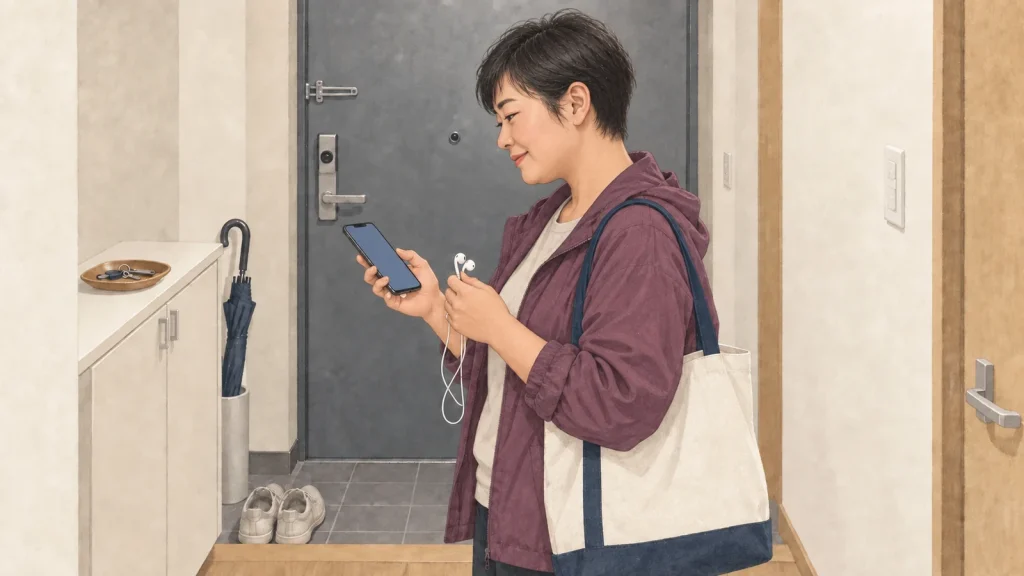
自宅を出る前に端末へ保存を済ませておけば、車内でのストリーミング通信(ギガの消費)はゼロになります。
Audible(オーディブル)の場合
Audible
- 聴きたい作品を「ライブラリ」に追加する
- ライブラリ画面で作品の表紙を1回タップする
- ダウンロード完了後、「ダウンロード済み」に作品が表示されることを確認する
💡ワンポイント:
Audibleは表紙をタップするだけで自動的にダウンロードが始まります。「ストリーミング再生だけしたい」場合を除き、基本はタップして保存しておくと安心です。
audiobook.jpの手順
audiobook.jp
- アプリを開き、「聴き放題」または「購入済み」リストから作品を選ぶ
- 聴き放題対象作品は「音源をダウンロード」、購入済み作品は「ダウンロードして再生」をタップする
- ダウンロード完了後、「ライブラリ」の「ダウンロード済み」から再生する
※通勤時間に合わせた区切りの良いチャプター再生も可能です。
地下鉄でオーディオブックを快適に楽しむための2つの注意点
- 「Wi-Fi接続時のみダウンロード」の設定をONにしておく
オーディオブックは作品や音質によって、1冊で数百MBになることもあります。外出先(4G/5G)で誤ってダウンロードが始まると、あっという間に通信制限にかかってしまいます。
事故を防ぐために、あらかじめアプリ側で通信を制限しておきましょう。
Audible:「プロフィール」> 右上の「歯車マーク」>「データ&ストレージ」>「Wi-Fi接続時のみストリーミング再生とダウンロードを行う」をON
audiobook.jp(iPhone):iPhoneの「設定」>「モバイル通信」で、audiobook.jpのモバイルデータ通信をOFFにすると、Wi-Fi接続時だけ通信できます。Androidは端末により設定項目が異なるため、端末の通信設定を確認してください。
- 聴き終わった作品は定期的に削除する
たくさんの作品を端末に保存したままにすると、スマートフォンのストレージ容量を圧迫します。聴き終わった本はアプリ内から「ダウンロード音声を削除(ライブラリには残ります)」して、容量を確保しましょう。
保存した本も、プランの利用期間を確認
ダウンロードは、通信のない場所で聴くための機能です。Audibleの会員特典で利用する本や、audiobook.jpの聴き放題作品を、契約終了後も無期限に聴けるわけではありません。別途単品購入した本は、各サービスの会員プランをやめたあとも聴けます。
作品を選ぶ段階で、単品購入か会員プランかを迷っている場合は、各サービスの紹介記事で料金と聴ける範囲を確認できます。
まとめ:朝の1タップで、地下鉄が「快適な書斎」に変わる
音声が途切れてイライラする原因は、電波ではなく「ストリーミング再生のまま乗車していること」にあります。
- 出かける前にWi-Fiでダウンロードする
- 「Wi-Fi限定設定」でギガの消費を防ぐ
- 聴き終わった本は削除して容量を空ける
この3点さえ押さえておけば、満員電車の地下鉄でも途切れることなく読書に没頭できます。ぜひ明日の朝、出かける前の「ダウンロード習慣」を試してみてください。